Mencetak foto dengan ukuran yang ditentukan misalkan
3x4, 4x6 dan
lain sebagainya sebetulnya bisa kita dapat di sofware photo slide namun
bagi saya mencatak ukuran pas photo dengan sofwer tersebtut sedikit
rumit dan kurang leluasa untuk meng edit dan menentukan bagian tataletak
gambar yang akan kita cetak. nah untuk kali ini saya akan share
bagaimana cara yang mudah untuk
mencetak foto dengan ukuran 3x4, 4x6 dan lain sebagainya.. yang perlu kita siapkan adalah :
1. Program CorelDraw (ditutorial ini kita akan menggunakan
corel versi 12)
2. Foto yang akan kita cetak
3. kertas dan printer (tentunya)heheh......
Langsung saja kita melakukan percobaan, ikuti langkah-langkah sebagai berikut :
1. Open CorelDraw disini versi 12 mungkin agan bisa menggunakan versi yang lainya pada dasarnya sama.
2. Setelah terbuka klik
new layer dan mulailah membuat suatu persegi dengan ukuran terserah dengan menggunakan
Recrangel Tool . lihat gambar
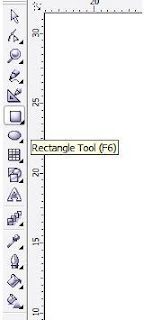
3. Sehingga terbentuk seperti gambar dibawah ini :

4. setelah terbentuk seperti gambar no 3. maka kita tinggal merubah ukuran lebar dan panjang persegi yang awalnya
inci menjadi
cm ===
Tools ---->
Options

kemudian muncul kotak dialog seperti dibwah ini.

kemudian pilih
Options ------>
Document dan lanjutkan
klik bagian Rulers nah akan tampil seperti gambar diatas. dari rulers tersebut dibagian
Units: Harozontal ada pilihan
incin kita
klik saja tanda panah dan pilih kebahwah hingga mendapat centimeters lalu kita klik sehingga awalnya inci menjadi centimeter. kemudian kita klik
OK
nah kit alihat pada bagian
Proprty bar akan tampak ukuran menjadi
centimeter (lihat gambar 3). lanjut....
5. Kita kembali ke ketok yang telah kita buat... klik kotak terbut dan
ganti Property bar menjadi 4cm untuk panah keatas dan 3cm untuk panah
kesamping. (untuk lebih jelasnya lihat gambar 3). sekarang kotak yang
kita buat sudah menjadi ukuran pas photo 3x4. langkah berikutnya kita
memberi gambar /foto pada kotak tersebut. lanjut ......
6. Kali ini kita menggunakan gambar bintang sepakbola Indonesia Gonzales. kita masukan foto tersebut menggunakan
Import (Ctrl + I)

kemudian muncul kotak dialok dan pilih foto yang akan kita cetak lalu klik Import
7. Setelah foto masuk dalam lembar kerja, klik gambar kemudian pilih Menu Bar
Effects ----->
PowerClip ----->
Place Inside Container... (lihat gambar)

8. Kemidian mouse kita berubah menjadi tanda panah besar... kita arahkan
saja Tanda panah tersebut kedalam kotak yang telah kita buat tadi dak
klik saja diare kotak tersebut, sehingga secara otomatis foto akan masuk
kedalam kotak tersebut namun masih terlihat tidak teratus taataletaknya
.
9. Untuk mengaturnya klik kanan
pada bagian foto pilih
Edit Contens
maka foto akan menjadi seperti semula dan dibatasi bayangan kotak yang
telah kita buat. untuk mengaturnya kita geser terlebih dahulu foto
tersebut sesuai dengan
pasbody kanan dan kiri. (lihat gambar)

10. Kemudian klik
Shape Tool (F10)
pada toolbox disamping kiri (nomor 2 dari atas) dan kita klik pada
sisi-sisi foto dan tahan geser kesudut kotak yang berdekatan (langkah
ini dilakukan haru selesai melakukan langkah no 9.) sebagai contoh lihat
gambar dibawah ini
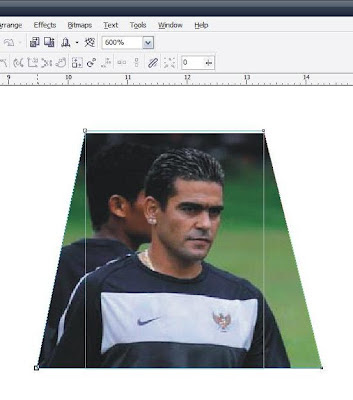
11. Lanjutkan proses seperti gambar diatas sehingga sisi bawah sejajar dengan atasnya...
12. Langkah berikutnya setelah kita selesai pada langgkah No. 11 maka kita pindah dari
shape tool (F10) ke atasnya yaitu toolbox di sebelah kiti paling atas yang namanya
Pick Tool.
sekarang kita drag suduk kanan bawah keatas sehingga menghasilkan ruang
jeda antara garis dengan foto kemudian klik kanan ---->pilih
Finizh Editing this Level (tampak pada gambar )

13. Kemudian klik kanan kotak tersbut dan pilih
Extrack contents (gambar akan keluar dari kotak)
14. Klik kembali gambar tersbut dan kembali lakukan PowerClip
sebagaimana yang dijelaskan pada langkah No 7. hingga hasilnya sebagai
berikut :

15. nah selesai.... langkah berikutnya kita tinggal mencetak hasil tersebut....
selamat mencoba semgoa berhasil
#Jika Anda ingin Copy artikel saya, harap komentar di kotak komentar
Editor
Nama : Khasan Basri
Alamat : Jl.Kauman Utara No.2 Gunungreja-Sidareja Jawa Tengah
Website : khasansidareja.blogspot.com


